Cara mempercepat video di CapCut HP sebenarnya gampang. Kamu hanya perlu mengatur fitur Speed sesuai kebutuhan.
Fitur ini berguna kalau video terlalu panjang atau ingin dibuat lebih dinamis. Misalnya, untuk konten TikTok, Instagram Reels, vlog, atau video proses yang ingin dibuat lebih singkat.
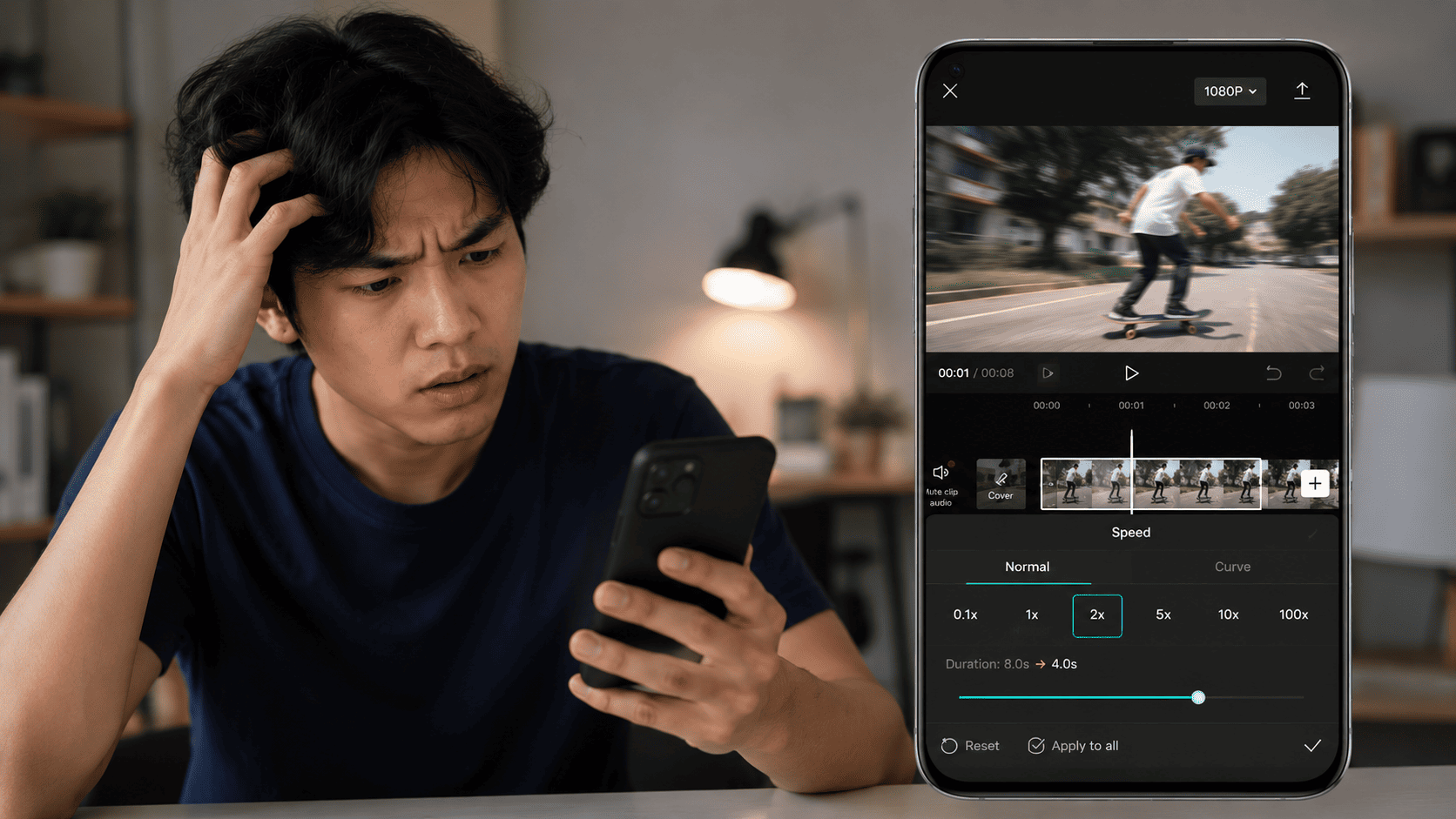
Di CapCut, ada dua pilihan yang bisa kamu gunakan, yaitu Normal dan Curve.
Cara Mempercepat Video dengan Mode Normal
Mode Normal cocok kalau kamu ingin mempercepat seluruh video dengan kecepatan yang sama. Misalnya, dari kecepatan normal menjadi 2x atau 4x.
Caranya seperti ini:
- Buka aplikasi CapCut di HP.
- Ketuk New Project.
- Pilih video dari galeri yang ingin kamu edit.
- Tunggu sampai video masuk ke halaman editor.
- Ketuk klip video di timeline.
- Pilih menu Speed.
- Pilih opsi Normal.
- Geser pengaturan kecepatan sesuai kebutuhan.
- Putar videonya untuk melihat hasilnya.
- Kalau sudah sesuai, kamu bisa lanjut ke tahap ekspor.
Semakin tinggi angka kecepatannya, semakin cepat video diputar. Pilih kecepatan yang masih membuat isi video mudah dipahami.
Mode ini cocok untuk video tutorial, vlog, rekaman perjalanan, atau proses kerja yang terlalu panjang.
Baca Juga: Cara Naik MRT Singapore untuk Wisatawan Indonesia
Cara Mempercepat Video dengan Mode Curve
Kalau ingin kecepatan video berubah-ubah, gunakan mode Curve. Dengan fitur ini, bagian tertentu bisa dibuat lebih cepat tanpa harus mempercepat seluruh video dengan kecepatan yang sama.
Misalnya, bagian pembuka tetap normal. Setelah itu, bagian proses dibuat lebih cepat agar video terasa lebih dinamis.
Berikut langkahnya:
- Buka proyek video di CapCut.
- Ketuk klip yang ingin kamu atur.
- Pilih menu Speed.
- Ketuk Curve.
- Pilih pola kecepatan yang tersedia.
- Putar video untuk melihat hasilnya.
- Sesuaikan pengaturannya jika masih belum pas.
- Setelah selesai, lanjutkan ke proses ekspor.
Mode Curve cocok untuk video yang membutuhkan perubahan tempo. Misalnya, konten perjalanan, olahraga, tutorial, atau video dengan efek transisi.
Apa Bedanya Mode Normal dan Curve?
Keduanya sama-sama digunakan untuk mengatur kecepatan video. Bedanya ada pada cara kecepatannya diterapkan.
- Normal: kecepatan video berubah secara merata.
- Curve: kecepatan bisa berubah pada bagian tertentu.
- Normal: lebih simpel untuk pemula.
- Curve: lebih fleksibel untuk edit yang lebih dinamis.
Kalau kamu baru belajar CapCut, coba Normal terlebih dahulu. Setelah terbiasa, kamu bisa mencoba Curve untuk membuat video yang lebih menarik.
Cara Menyimpan Video Setelah Dipercepat
Sudah selesai mengatur kecepatan? Sekarang tinggal menyimpan hasil editnya ke HP.
Caranya:
- Ketuk tombol Export di pojok kanan atas.
- Pilih resolusi video yang diinginkan.
- Pilih pengaturan kualitas sesuai kebutuhan.
- Tunggu sampai proses ekspor selesai.
- Video akan tersimpan ke galeri HP.
Kalau ingin hasil yang tetap tajam, kamu bisa memilih resolusi yang sesuai dengan video aslinya. Jangan memilih pengaturan terlalu tinggi kalau spesifikasi video sumber memang rendah.
Tips Mempercepat Video di CapCut agar Hasilnya Tetap Enak Ditonton
Mengubah kecepatan video memang mudah. Namun, ada beberapa hal yang sebaiknya kamu perhatikan agar hasil akhirnya tidak terasa aneh.
1. Tentukan bagian yang perlu dipercepat
Tidak semua bagian video harus dibuat cepat. Pilih bagian yang memang terlalu panjang atau kurang penting.
2. Jangan asal menaikkan kecepatan
Kecepatan yang terlalu tinggi bisa membuat video sulit diikuti. Coba mulai dari 2x lalu sesuaikan dengan kebutuhan.
3. Perhatikan suara
Audio asli juga bisa terdengar berbeda setelah video dipercepat. Kalau hasilnya terdengar aneh, pertimbangkan untuk mengecilkan atau mengganti audio tersebut.
4. Gunakan Curve untuk variasi
Kalau ingin video terasa lebih dinamis, gunakan Curve pada bagian tertentu. Kamu bisa menggabungkannya dengan kecepatan normal di bagian lain.
5. Cek video sebelum ekspor
Jangan langsung menekan tombol Export setelah mengubah speed. Putar seluruh video terlebih dahulu untuk memastikan tidak ada bagian yang terlalu cepat atau transisi yang terasa janggal.
Baca Juga: Cara Keliling Bali dengan Trans Metro Dewata
Promo Liburan Kemerdekaan Diskon Hingga 81%
Dalam rangka HUT RI ke-81, SatuSatu.com menghadirkan Promo Liburan Kemerdekaan dengan diskon hingga 81%. Pilihannya mencakup berbagai atraksi dan aktivitas wisata di sejumlah destinasi Indonesia.
Di Jakarta, kamu bisa memilih Ancol dengan berbagai pilihan hiburan. Salah satunya Atlantis Water Adventures, yang menawarkan akses ke kolam renang, seluncuran, area bermain keluarga, dan Sungai Antila.
Ada juga Taman Mini Indonesia Indah (TMII) untuk mengenal keragaman budaya Indonesia dalam satu kawasan. Tiketnya pada halaman promo sebelumnya tersedia mulai dari Rp10.000.
Kalau ingin menikmati wisata sejarah, Candi Prambanan di Yogyakarta bisa menjadi pilihan.
Tersedia tiket untuk wisatawan domestik dan internasional, dengan kesempatan menjelajahi kompleks candi Hindu, melihat relief kisah Ramayana, hingga menikmati suasana menjelang matahari terbenam.
Di Bali, Sacred Monkey Forest Ubud menawarkan perpaduan alam dan budaya. Pilihan tiketnya mencakup domestik, internasional, serta paket perjalanan dengan transportasi gratis.
Untuk memudahkan perjalanan sejak tiba di Indonesia, tersedia juga layanan antar-jemput bandara mulai Rp119.000.
Pertanyaan Seputar Cara Mempercepat Video di CapCut
Bagaimana cara mempercepat video di CapCut HP?
Pilih klip video di timeline, ketuk Speed, lalu pilih Normal. Setelah itu, atur angka kecepatannya sesuai kebutuhan.
Apa fungsi Curve di CapCut?
Curve digunakan untuk membuat kecepatan video berubah-ubah pada bagian tertentu. Fitur ini cocok kalau kamu ingin membuat video dengan tempo yang lebih dinamis.
Apakah video bisa dipercepat sampai 2x atau 4x di CapCut?
Bisa, selama pilihan kecepatan tersebut tersedia pada versi CapCut yang kamu gunakan. Pilih angka kecepatan dari menu Speed, lalu preview hasilnya sebelum mengekspor video.